Functionaliteiten

Automatisering op de achtergrond. Overzicht waar het nodig is.

Dental Backoffice neemt terugkerend baliewerk over: oproepen, herinneringen, uitnodigingen en de uitwisseling met Exquise. In de applicatie ziet u het resultaat: wat is verstuurd, wat vraagt aandacht en waar de planning nog openstaat.

De software is gemaakt voor Nederlandse praktijken en organisaties met meerdere locaties. Exquise Classic of NextGen blijft het bronsysteem voor de agenda. Dental Backoffice werkt ernaast: het plant en verstuurt, legt gemaakte afspraken terug in Exquise en geeft het team overzicht zonder dat elke stap handmatig hoeft te gebeuren.

01

Dashboard

Een vast startpunt voor de dag: hoe staat de praktijk of locatie ervoor, en waar zitten de aandachtspunten?

Het dashboard bundelt de cijfers die in de praktijk het verschil maken: actieve patiënten, afspraken, PMO, omzet, stoelbezetting, no-shows, achterstallige oproepen en openstaande taken. Zo ziet u niet alleen wat goed loopt, maar ook waar opvolging nodig is.

Ketens bekijken het dashboard per vestiging. Met een filter op periode zijn kwartaal- en jaarbeelden onderling te vergelijken, zonder losse spreadsheets.

  • Kerncijfers en trends naast elkaar, inclusief signalen zoals patiënten die niet te bereiken zijn
  • Bruikbaar voor de dagelijkse planning en voor de periodieke teambespreking
  • Vanaf een cijfer doorklikken naar de bijbehorende lijst of taak
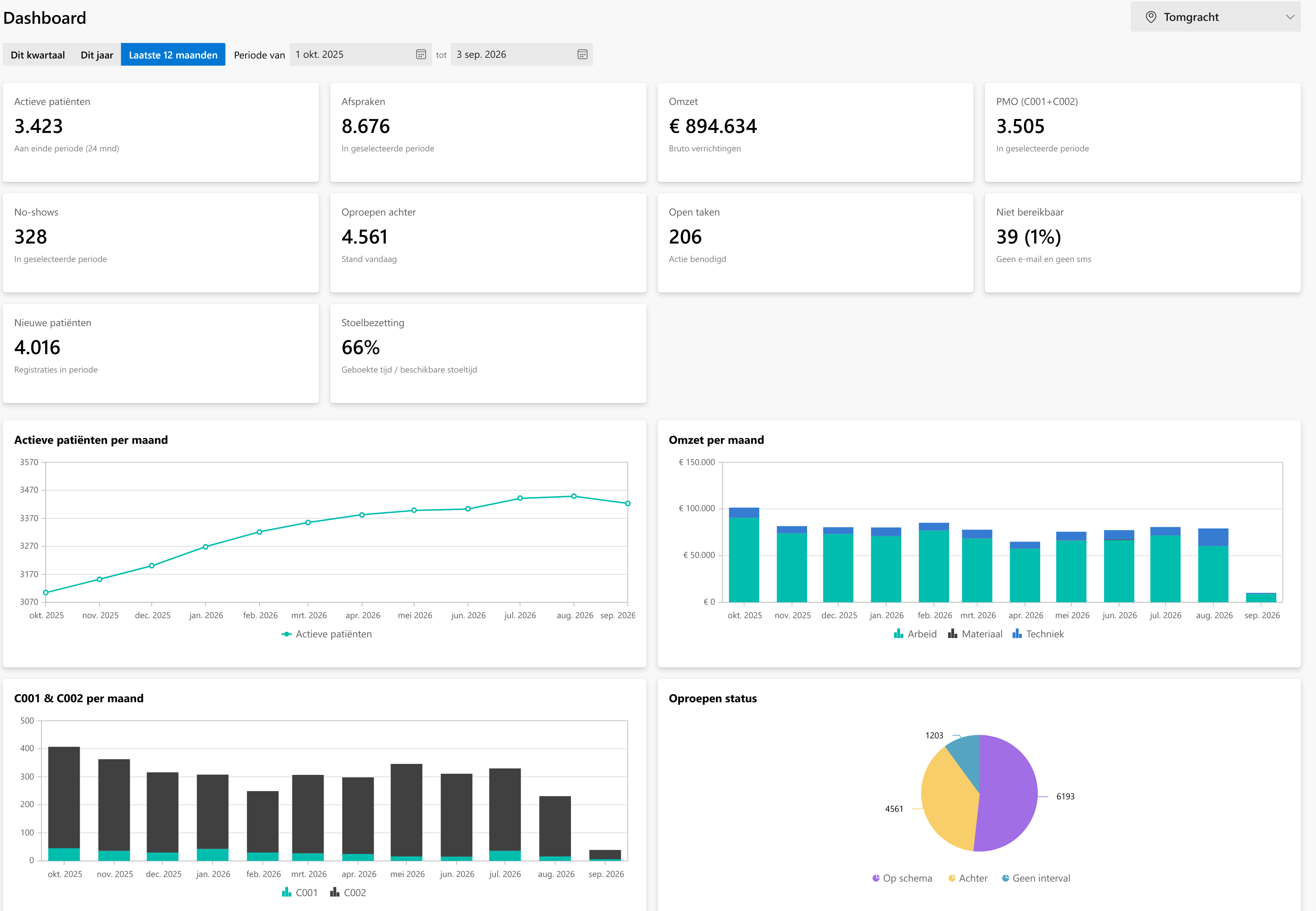
Dashboard van Dental Backoffice met kerncijfers en grafieken
Overzicht per locatie en periode (demo-omgeving).

02

Oproepen

Patiënten die toe zijn aan periodieke zorg worden automatisch benaderd, met een vaste reeks herinneringen zolang er nog geen afspraak staat.

Oproepen zorgen ervoor dat patiënten terugkomen zonder dat de balie iedereen zelf hoeft te bellen. Denk aan PMO, mondhygiëne of preventie: wie aan de beurt is, krijgt een eerste uitnodiging en daarna herinneringen volgens een vast schema.

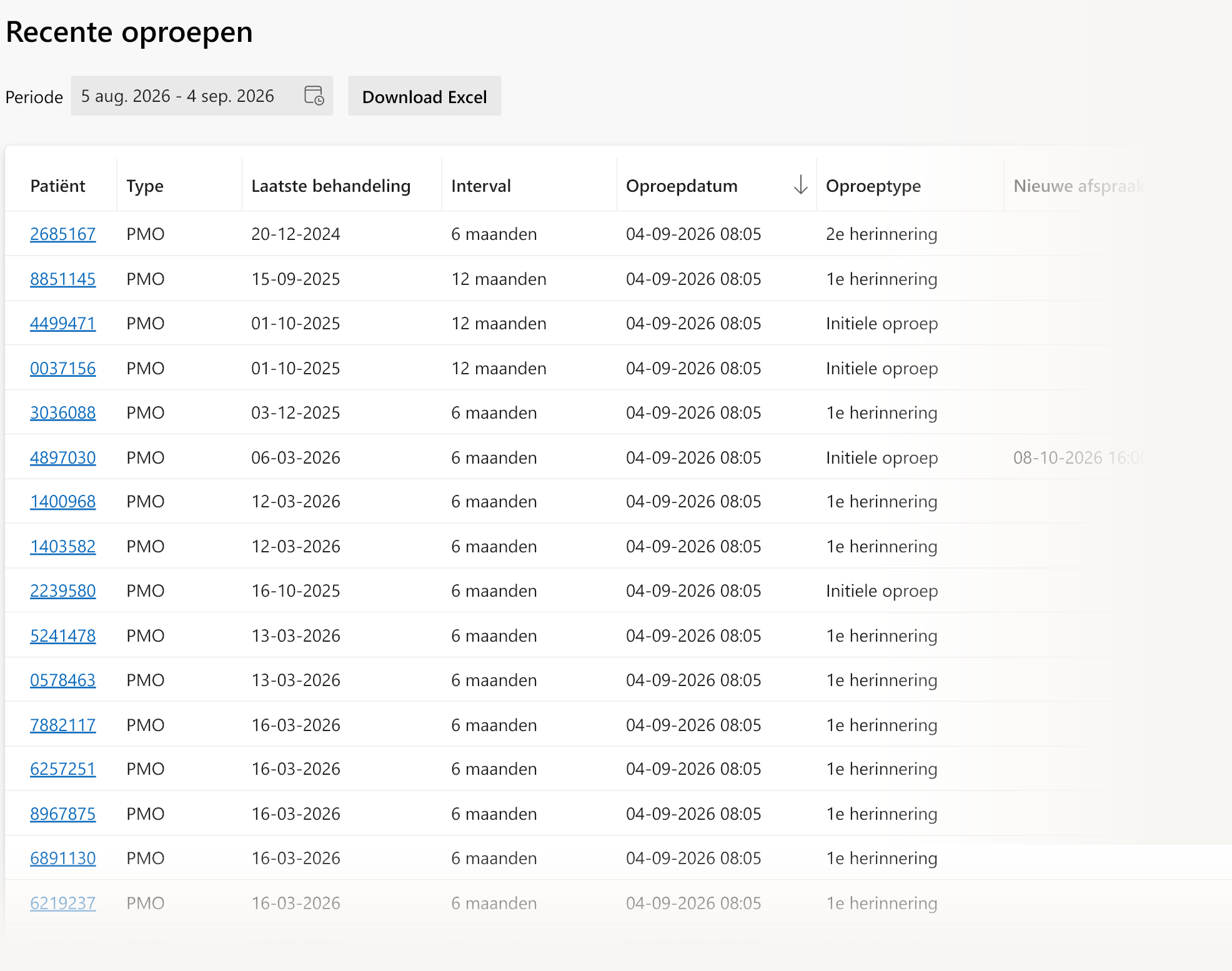
In het dagelijks gebruik werkt u met overzichten: wat is recent verstuurd, wie wordt als volgende opgeroepen, en wie heeft niet gereageerd. Zo blijft zichtbaar wat de software al heeft gedaan en waar een medewerker alsnog iets moet oppakken.

Het resultaat is zichtbaar in de achterstand: omdat oproepen elke dag doorlopen en niet afhangen van beschikbare balietijd, leiden meer oproepen tot een afspraak en blijven er minder patiënten zonder vervolgafspraak staan.

  • Vaste reeks van eerste oproep en herinneringen
  • Zicht op wie de uitnodiging heeft geopend en wie al een afspraak heeft geboekt
  • Export naar Excel wanneer u zelf wilt nabellen of overleggen

Op de achtergrond: Oproeprondes en herinneringen worden gepland en verstuurd door achtergrondprocessen. Het scherm toont wat recent is verstuurd, welke stap in de reeks is bereikt, en of er al een nieuwe afspraak uit is gekomen.

Overzicht recente oproepen met type, herinneringen en status
Recente oproepen: eerste oproep, herinneringen en eventuele vervolgafspraak.

03

Afspraken en agenda vullen

Afspraken die nog gepland moeten worden, staan bij elkaar in één overzicht. U nodigt patiënten in één keer uit en de agenda vult zich met minder losse belrondes.

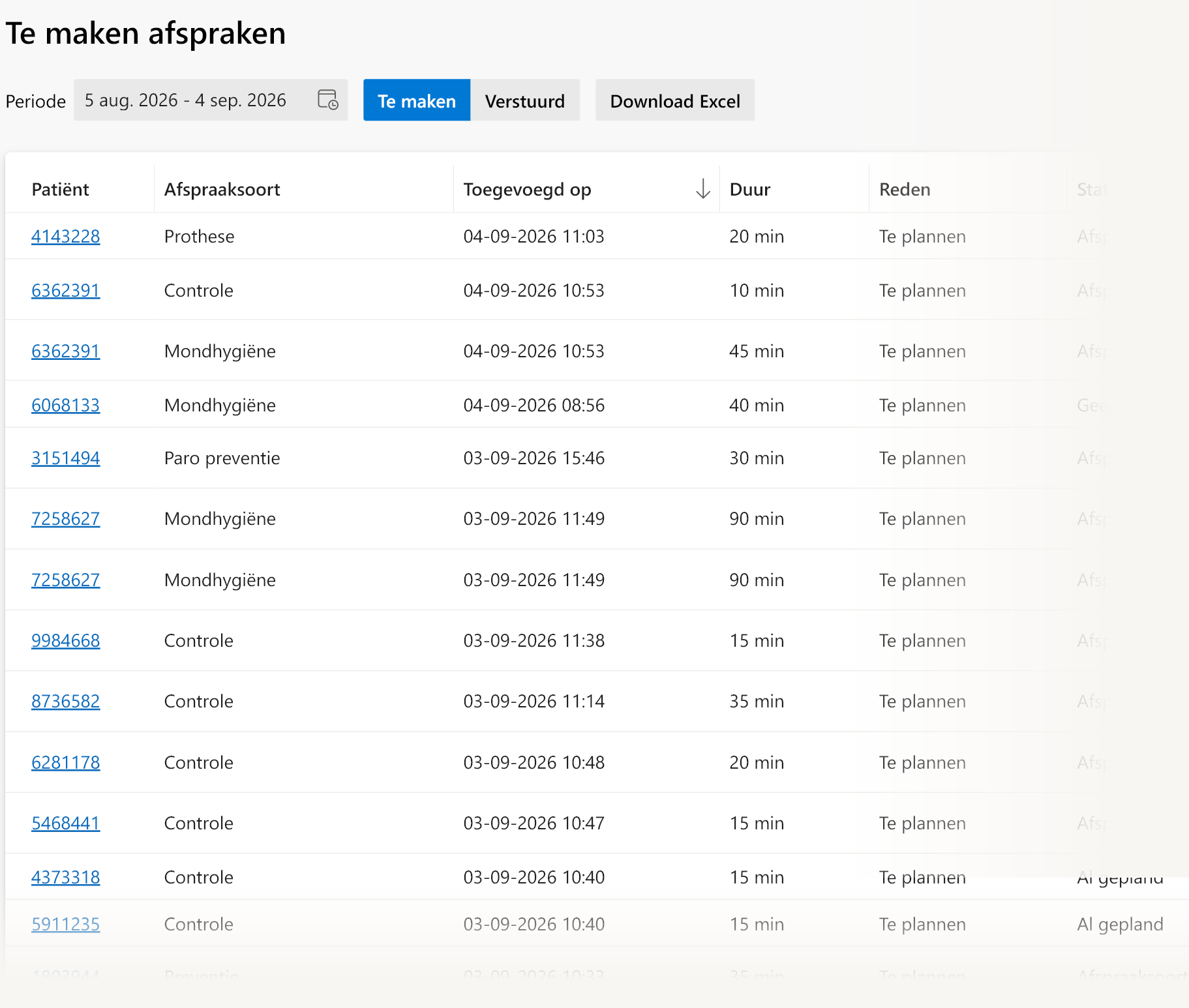
Niet elke afspraak kan meteen online worden gepland. Soms ontbreekt een e-mailadres, staat een afspraaktype uit, of is er al iets ingepland. Het overzicht “te maken afspraken” maakt die situaties expliciet, zodat u weet wat nog wacht en wat u zonder risico kunt versturen.

Uitnodigen kan voor een hele groep tegelijk of per patiënt. De patiënt plant zelf via de patiëntapp; de agenda in Exquise blijft leidend, omdat elke boeking daar automatisch wordt vastgelegd.

  • Duur, type, planperiode en status per openstaande afspraak
  • Uitzonderingen zoals een ontbrekend e-mailadres of een uitgeschakeld afspraaktype
  • Koppeling met Exquise Classic en NextGen

Op de achtergrond: Uitnodigingen, herinneringen en (waar geactiveerd) gatenmanagement en vervroegen lopen volledig automatisch. Het overzicht is er voor de status, de uitzonderingen en gerichte actie.

Overzicht te maken afspraken met status en verstuurknop
Te maken afspraken: wat openstaat, waarom, en wat verstuurd kan worden.

04

Patiëntapp en vervroegen

Via de link in de uitnodiging kiest de patiënt zelf een geschikt moment. Na bevestiging staat de afspraak automatisch in Exquise, zonder dat de balie iets hoeft over te typen.

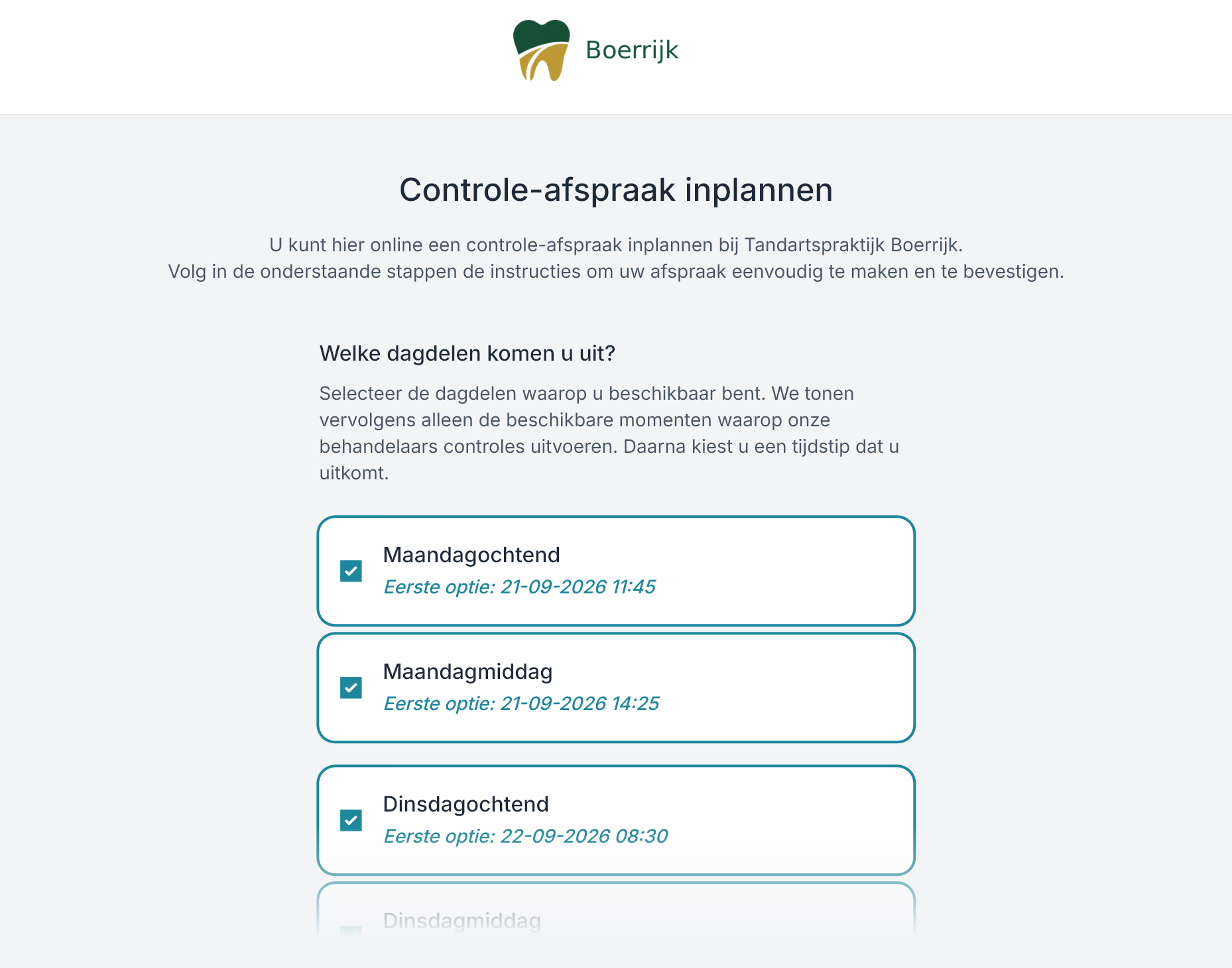
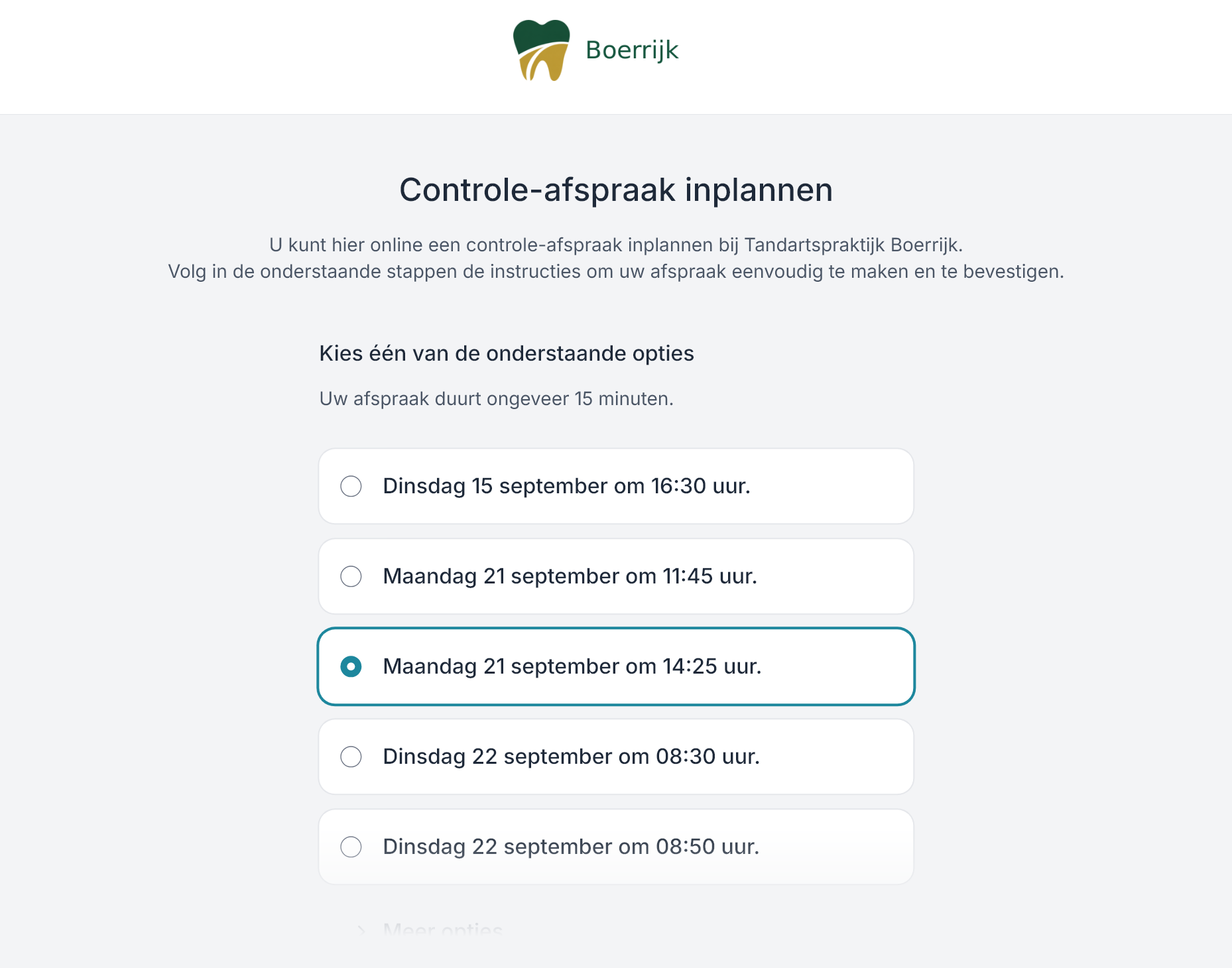
De patiënt doorloopt een korte reeks stappen: een behandelaar of “alle behandelaars”, de dagdelen die schikken, een concreet tijdstip en een bevestiging. Gaat het om een combinatie van behandelingen of is er geen passend moment, dan neemt de patiënt contact op met de praktijk. Alle gewone aanvragen lopen zonder tussenkomst van de balie.

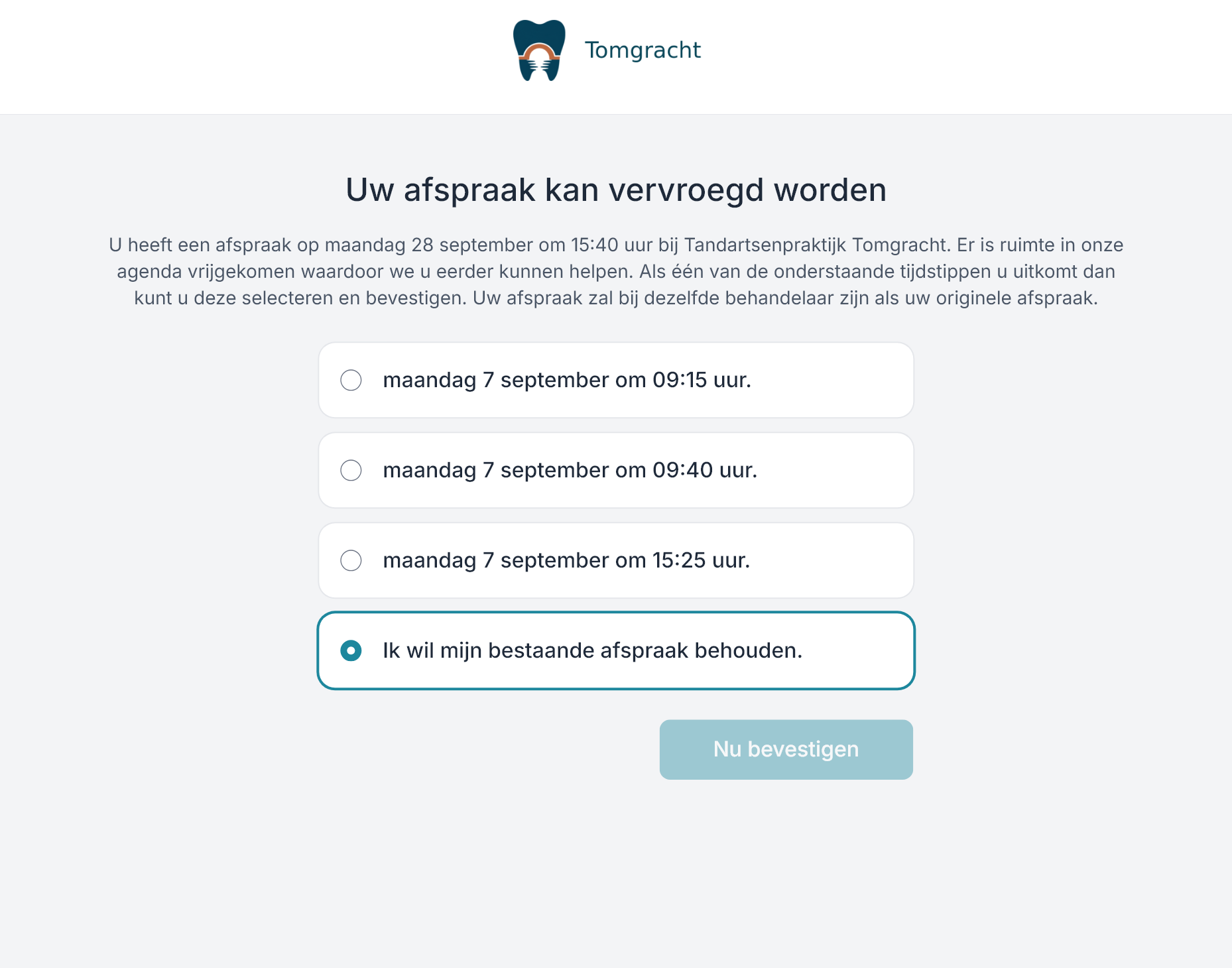
Waar gatenmanagement is geactiveerd, kunnen patiënten een bestaande afspraak vervroegen als er ruimte vrijkomt. Ze houden dezelfde behandelaar, of laten hun oorspronkelijke moment staan. Ook zo’n wijziging wordt automatisch in Exquise verwerkt.

  • Plannen via de link uit een oproep of uitnodiging
  • Bevestiging per e-mail of sms
  • Afspraak wordt automatisch vastgelegd in Exquise Classic of NextGen
  • Vervroegen bij open plekken, zonder handmatig verzetten

Op de achtergrond: Uitnodigingen komen voort uit oproepen en uit afspraken die nog gepland moeten worden. De patiëntapp is het scherm dat de patiënt ziet; de automatische verwerking in Exquise is wat de balie werk uit handen neemt.

05

Patiënten en lijsten

Werken met duidelijke selecties: wie mist zorg, wie is niet per e-mail of sms te bereiken, en wie vraagt opvolging na een gemiste afspraak.

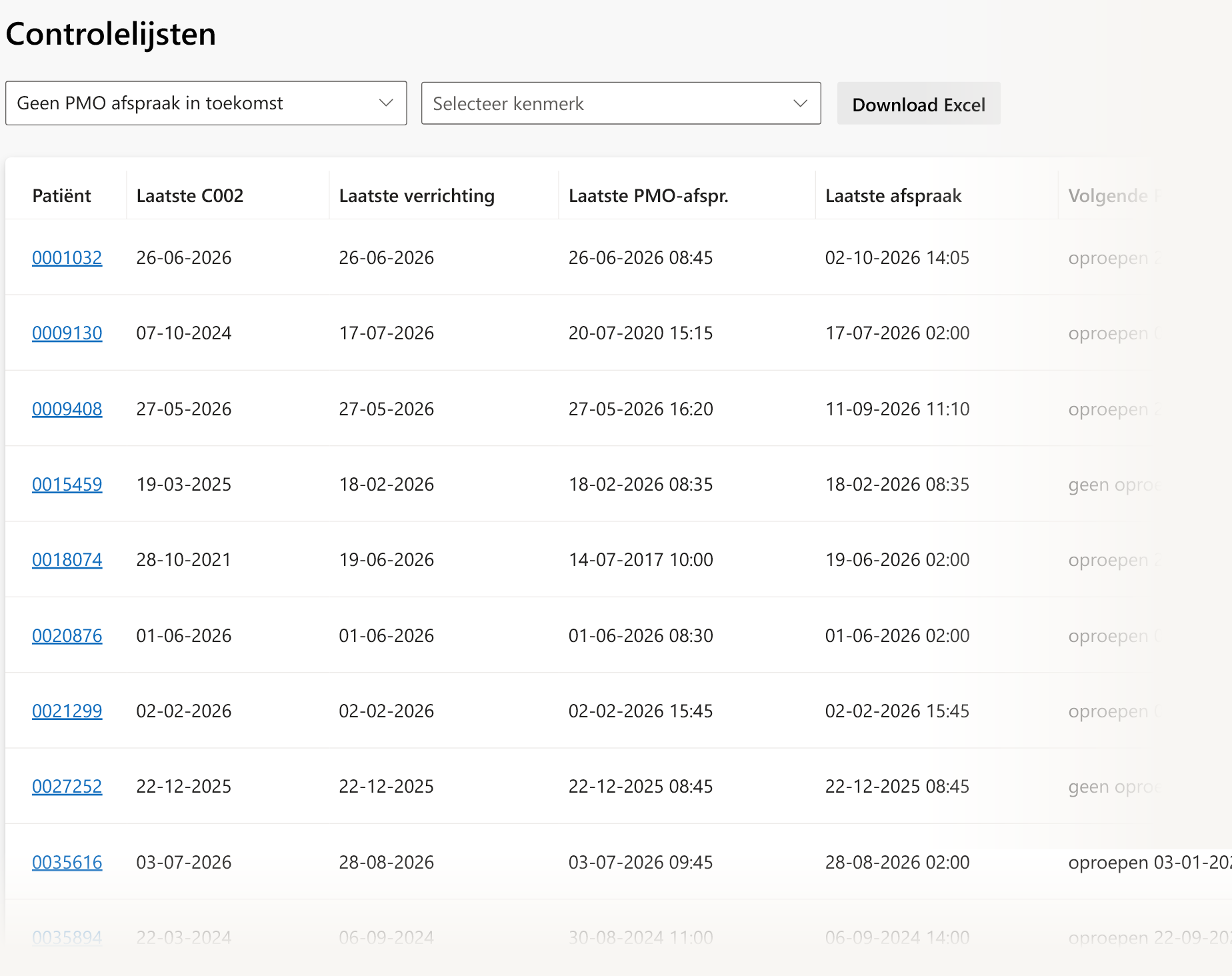
Naast alle automatisering blijft er behoefte aan overzichtelijke lijsten. Met controlelijsten selecteert u een groep patiënten, bijvoorbeeld iedereen zonder toekomstige PMO-afspraak of iedereen zonder e-mailadres. Zo komt u tot gerichte actie zonder eerst een export te hoeven maken.

No-shows en verzonden berichten horen bij hetzelfde werk: wie is niet gekomen, wat is er al gestuurd, en wat is de volgende stap. Een export naar Excel blijft mogelijk wanneer u gegevens meeneemt naar een overleg of in een eigen werkwijze gebruikt.

  • Kant-en-klare selecties en filters, bijvoorbeeld patiënten zonder toekomstige PMO-afspraak
  • Zicht op wie per e-mail of sms te bereiken is
  • Overzicht van no-shows en van eerder verzonden berichten
Controlelijsten met PMO-status en bereikbaarheid per e-mail of sms
Controlelijsten: selectie kiezen, contactgegevens zien, exporteren.

06

Inzichten en taken

Controles op de achtergrond leveren concrete actiepunten op. Het team werkt de lijst af; het opsporen hoeft u niet zelf te doen.

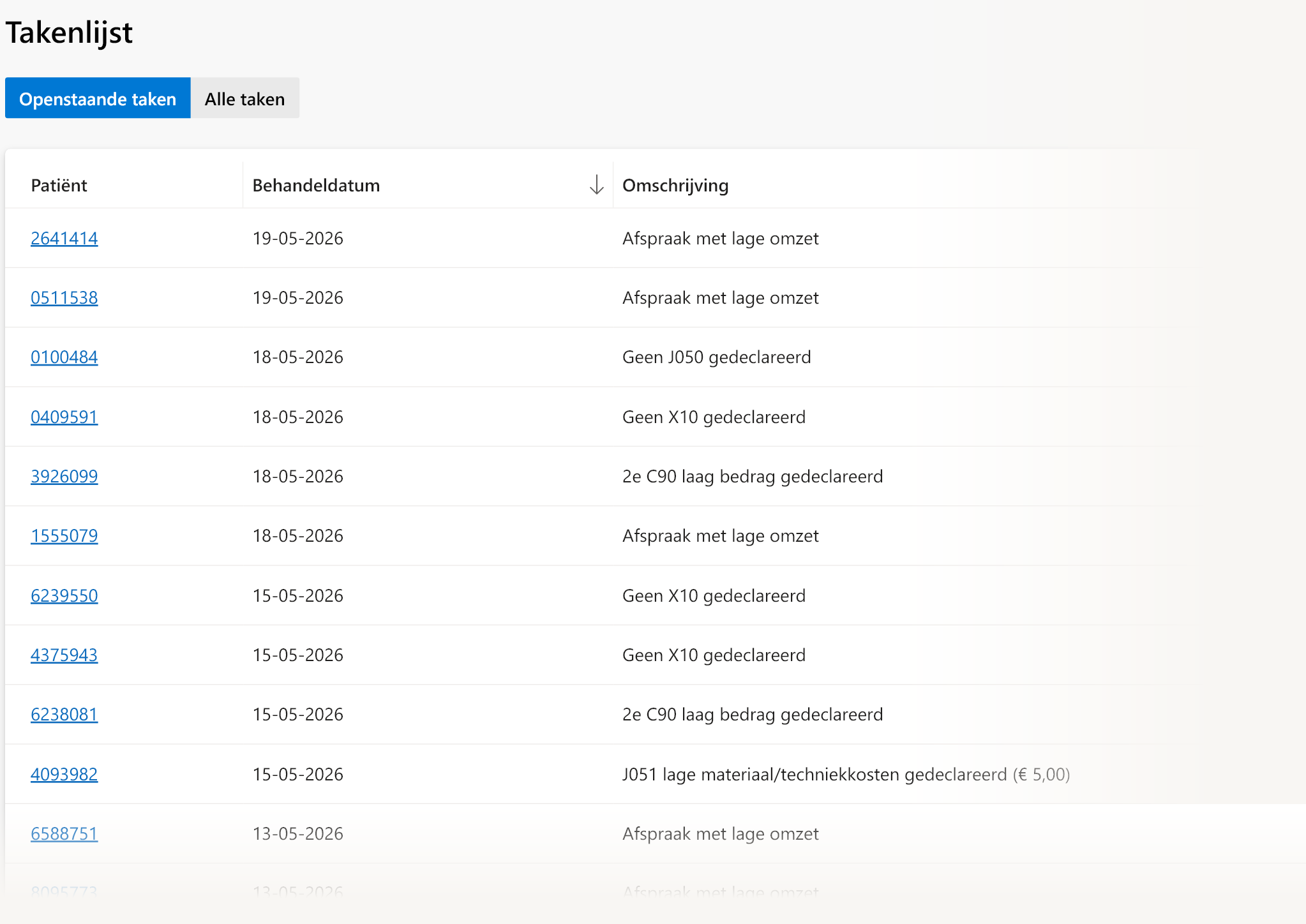
Waar omzet, declaratie of behandelinterval uit de pas loopt, ontstaat een taak. Denk aan een behandeling die niet is gedeclareerd, een afspraak met opvallend lage omzet, of een signaal over de bitewingfrequentie. Het doel is geen extra rapport, maar een werkbare lijst.

Daarnaast blijven overzichten beschikbaar om te sturen: geplande afspraken met hun herkomst (via een oproep, online geboekt of vervroegd), het resultaat van oproeprondes en vergelijkbare inzichten. Zo ziet u wat de automatisering oplevert.

  • Takenlijst om te beoordelen en af te handelen
  • Overzichten voor planning, omzet en zorgsignalen
  • Doorzoekbaar en te exporteren voor overleg in de praktijk

Op de achtergrond: Taken ontstaan uit automatische controles op behandel- en declaratiegegevens. U beoordeelt en handelt af; het signaleren gebeurt op de achtergrond.

Takenlijst met openstaande acties voor declaratie en omzet
Openstaande taken: wat aandacht vraagt, met directe afhandeling.

07

Instellingen per locatie

Per vestiging bepaalt u wat automatisch mag lopen en waar de grens ligt, zodat het bij uw manier van werken past.

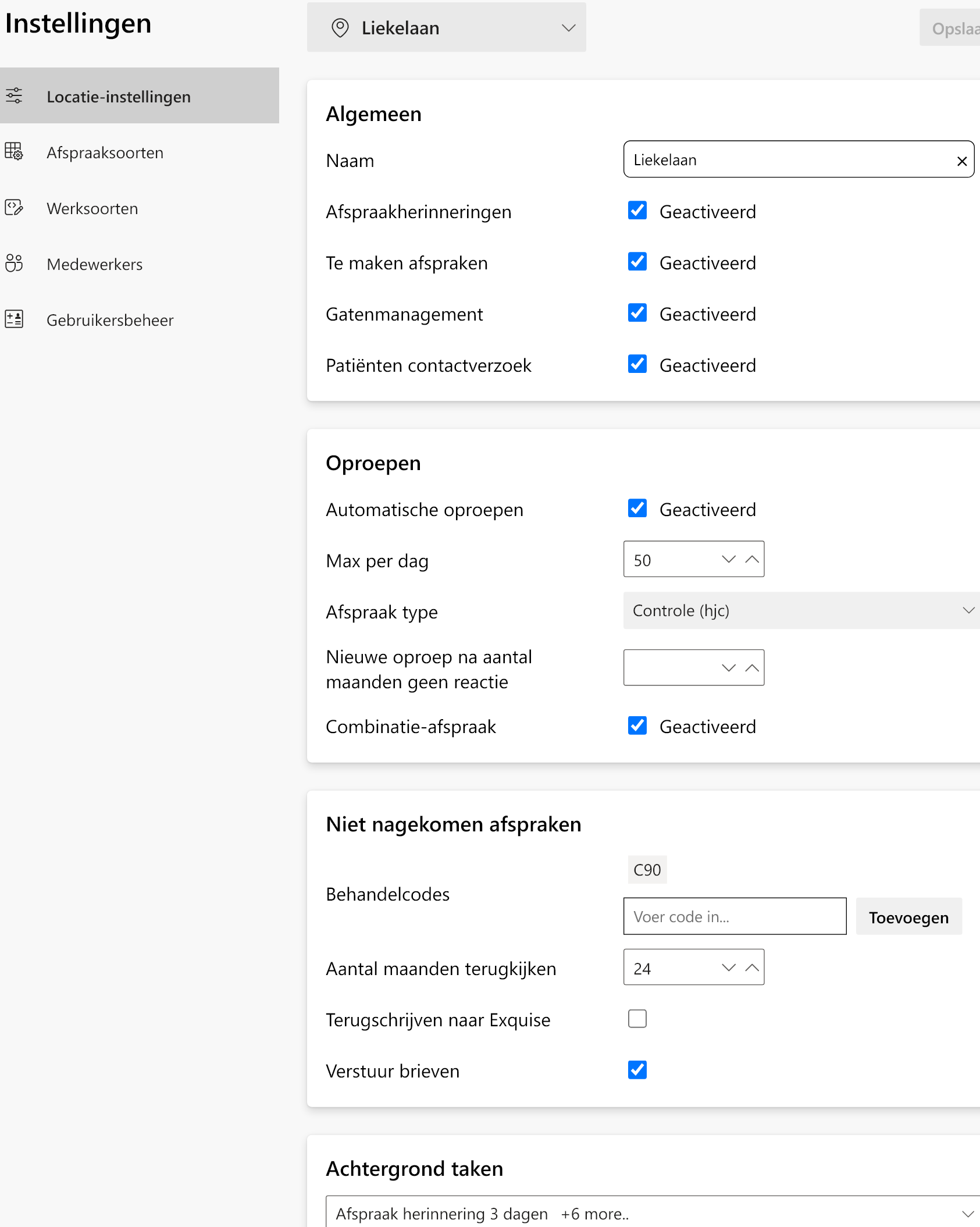
Automatisering werkt alleen goed als die per locatie is afgestemd. In de instellingen zet u modules aan of uit: afspraakherinneringen, te maken afspraken, gatenmanagement, oproepen en de opvolging van gemiste afspraken.

Limieten, zoals een maximum aantal oproepen per dag, staan op dezelfde plek, net als de no-showcodes en de koppeling met Exquise. Zo blijft duidelijk wat de software zelf doet en wat bewust bij de praktijk blijft.

  • Per locatie in- en uitschakelen wat automatisch mag lopen
  • Limieten en achtergrondtaken op één plek zichtbaar
  • Gebruikers, afspraaktypen en werksoorten in dezelfde omgeving

Op de achtergrond: De achtergrondtaken, zoals het versturen van herinneringen, worden hier ingeschakeld en bewaakt. De instellingen bepalen wat automatisch gebeurt; het resultaat ziet u terug in de overzichten.

Locatie-instellingen met geactiveerde modules en achtergrondtaken
Modules, limieten en achtergrondtaken per locatie.

Wilt u dit in uw praktijk zien?

We laten de modules en de automatisering graag zien in een korte demo, toegespitst op uw praktijk of keten.

Demo aanvragen